


Catenaria es la curva que describe un cable, una cadena,
etc., cuando se suspende entre dos puntos y solo está sometido a su propio
peso.
Con este tutorial pretendo enseñar como dibujar esta curva
cuando conocemos:
-
La longitud del cable
-
La distancia (medida horizontalmente) entre
los dos puntos que está sujeto el cable
-
La altura entre estos dos puntos.
Emplearemos una hoja de Excel que me han pasado, o sea la
hoja no es mía, yo solo la he adaptado para que nos dibuje la curva que
deseamos.
Antes que nada debemos abrir un part en Catia, dejarlo
abierto e ir a Excel.
|
|
Al abrir Excel es posible que nos salga una advertencia de
seguridad por las macros que contiene.
Debemos dar a “Opciones” y en la ventana que nos sale
marcar la opción “Habilitar este contenido”.
|
|
Se abre la hoja de Excel y nosotros solo debemos fijarnos
en lo que se ve en la imagen.
Rellenaremos las celdas de Longitud, Separación y Altura
con nuestros datos.
Anotaremos las coordenadas del punto medio ya que luego en
el proceso las necesitaremos.
Pulsamos sobre el cuadro “Crear Splines”, esperamos a que
se traspasen todos los puntos y listo.
|
 |
Volvemos al part que tenemos abierto en Catia y veremos
que ya se ha dibujado una curva, en este caso una catenaria, pero no están
definidos el inicio y el final de nuestra curva.
|
 |
Seleccionamos el Part Body, damos al botón derecho y
marcamos “Define in Work Object” para que lo siguiente se haga en el Body y
no en el Geometrical que ha creado la hoja Excel.
|
 |
Un sketch en el plano XY e insertamos la curva (solo la
curva, no los puntos) en nuestro sketch.
|
 |
Ya podemos ocultar el Geometrical “Puntos-Curvas-Lof”.
Dibujamos una línea horizontal y la hacemos tangente a la
curva.
Dibujamos un punto y lo acotamos con las coordenadas de
punto medio que hemos anotado antes.
Hacer notar que la cota vertical se refiere entre el punto
y la línea que hemos dibujado, no se refiere al origen.
Hacemos de construcción tanto la línea como el punto.
|
 |
En un lugar cualquiera dibujamos, con líneas de
construcción, un triangulo con las medidas de separación y altura entre
nuestros dos puntos.
|
|
Seleccionamos la hipotenusa de nuestro triángulo y con la
tecla “ctrl” apretada, seleccionamos además el punto que hemos dibujado.
Aplicamos una Constraint de “Punto medio”.
Borramos las partes de curva que están por encima de esta
hipotenusa y listo, ya tenemos nuestra curva que podemos medir y comprobar
que tiene la longitud deseada.
|
 |
Podéis ver que no es muy exacta esta medida, ello es
debido a que en el problema aparece una ecuación que debemos resolver (no hay
otro método) por desarrollo en serie y para no complicar el cálculo solo he
tenido en cuenta 3 términos de este desarrollo lo que no me da mucha
precisión, pero me ha parecido suficiente y no complicar excesivamente el
cálculo al emplear mas términos del desarrollo en serie.
Con esa curva y un “rib” podemos dibujar nuestro cable.
|
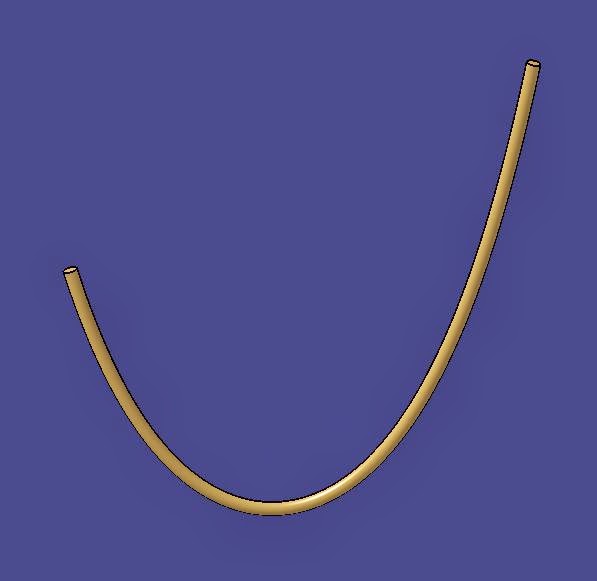 |
Si cambiamos los datos, naturalmente cambia la curva.
|
 |


|
No pretendo decir que
esta sea la forma más fácil de dibujar una escalera de caracol con Catia,
pero es la que se me ha ocurrido a mí.
Veréis que es
relativamente fácil, solo tiene un inconveniente y es que si el número de
escalones es muy grande puede resultar un poco tediosa.
Intento explicar paso
a paso como lo hago.
|
|
|
Creamos un part y
dibujamos lo que será el tubo central de la escalera (yo he dibujado un
cilindro de 100 mm de diámetro y altura 3’5 m, que sería la distancia más
normal entre pisos).
Nos vamos a “Wireframe
and surface design” y en el plano de la base del cilindro dibujamos un eje
horizontal de 50 mm (radio del cilindro) y en el final de este eje dibujamos
un punto.
|
 |
|
Iniciando en este
punto dibujamos una hélice con paso 3500 y altura 3500 mm (ambas medidas
deben coincidir con la altura del tubo central).
|
 |
|
Vamos a:
“Insert / Wireframe / Points and Planes
Repetion”.
En la figura podemos
ver los datos que debemos incluir.
Instances = Número de
peldaños – 1
Spacing = Altura Tubo
/ número de peldaños.
Guardamos este part.
|
 |
|
Creamos otro part y en
el plano planta dibujamos el peldaño.
Para facilitar la
inclusión en el ensamble que haremos posteriormente la parte interior debe
coincidir con la silueta del tubo central (en este ejemplo circulo de
diámetro 100).
Acotamos este sketch
con nuestras medidas.
|
 |
|
Eliminamos lo que nos sobra.
|
 |
|
Hacemos una protrusión
con la altura del peldaño y podemos redondear los cantos que se ven en la
figura, de momento no redondear más para facilitar las constraints del
ensamble.
Guardamos este part.
Hasta ahora hemos
estado llamando a este elemento peldaño, pero para guardar habrá que utilizar
un nombre que no contenga la “ñ” de lo contrario en el ensamble tendremos
problemas.
|
 |
|
Creamos un Assembly,
añadimos el tubo central y un escalón.
Aplicamos “Coincidence
Constraint” eje con eje.
|
 |
|
Con “Insert / Define
Multi Instantiation” podemos repetir nuestro escalón las veces que queramos.
El número de
instancias y la longitud debe coincidir con los datos que hemos determinado
antes en el diseño de nuestro tubo.
|
 |
|
Tenemos a la vista los
puntos que hemos creado antes con “Points and Planes repetion”, pues bien
debemos crear una constraint de coincidencia entre el punto inferior del
escalón y el punto del “repetion”
|
 |
|
El escalón si sitúa
coincidiendo con este punto.
Aplicamos otra
“Coincidence Constraint” entre el eje OZ del escalón y el eje del tubo.
Ya tenemos un escalón
perfectamente situado.
|
 |
|
Repetimos los dos
pasos anteriores con cada uno de los escalones y lista nuestra escalera.
|
 |
|
Nuestra escalera vista
desde arriba.
|
 |
|
Ahora podemos volver a
abrir el part del escalón y redondear para hacer más vistoso el escalón.
|
 |
|
|
|


